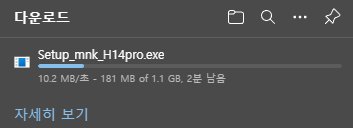
Windows 10, 11의 기본 브라우저인 "엣지(Microsoft Edge)"를 사용하여 당사 홈페이지에서 제공되는 제품 설치 원본을 다운로드 할 경우, "다운로드"를 클릭하면 대체로
브라우저 창의 우측 상단에 아래와 같은 다운로드 창이 보여질 수 있습니다.
 ↓
↓
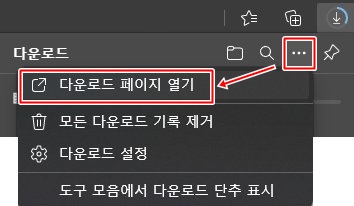
다운로드 창 우측 상단의"
..."를 클릭하고 이어서 나타나는 메뉴 항목 중 "
다운로드 페이지 열기"를 클릭합니다.
(※만약, 다운로드 창이 사라졌다면 브라우저 창 우측 상단의 "
↓" 버튼을 클릭하면 다시 보여집니다.)
 ↓
↓
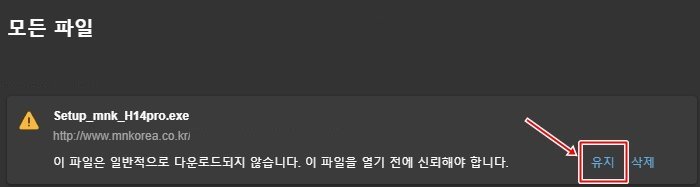
다운로드 페이지의 다운로드 목록에 "
setup_mnk_?14pro.exe" 항목이 추가되고 다운로드가 시작됩니다.
다운로드 완료 후 또는 다운로드가 자동으로 진행되지 않는 경우 "
유지"를 클릭합니다.
 ↓
↓
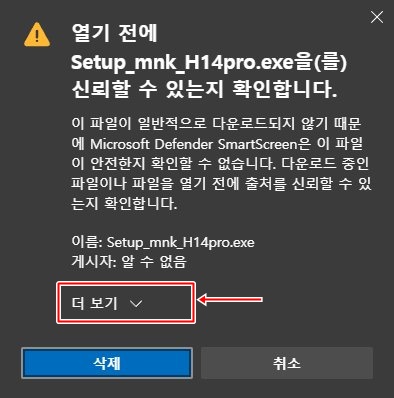
"
더 보기" 클릭.
↓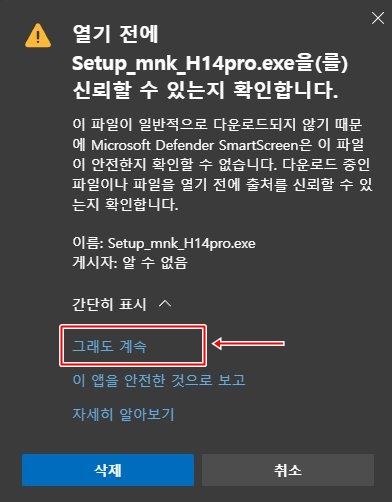
"
그래도 계속" 클릭.
↓
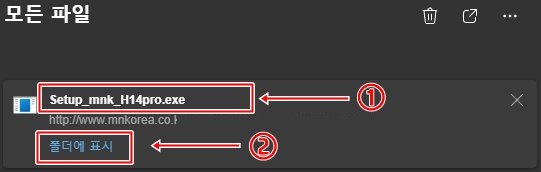
다운로드 받은 설치 프로그램을 바로 실행하려면 위의 그림에서 처럼 다운로드 목록의 ① "
setup_mnk_?14pro.exe"을 클릭 또는 ② "
폴더에 표시"를 클릭하여 다운로드 받은 파일 "
setup_mnk_?14pro.exe"을 직접 실행.
↓
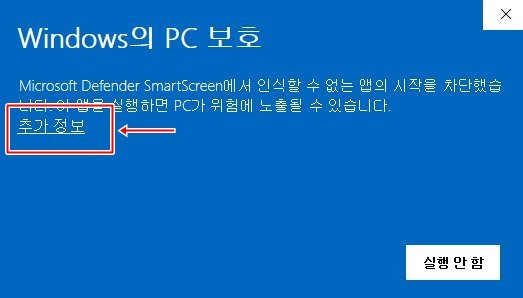
아래와 같은 창이 뜨면 "
추가 정보" 클릭.
 ↓
↓
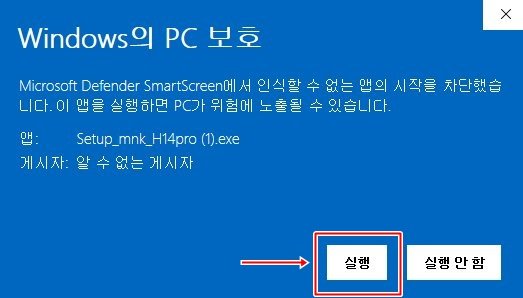
"
실행" 버튼 클릭.
 ↓
↓
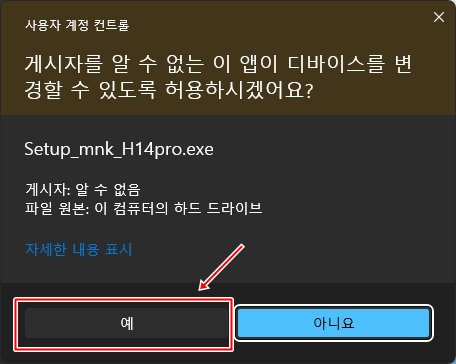
아래와 같은 창이 뜨는 경우, "
예" 버튼 클릭.
(사용 중인 컴퓨터 환경에 따라 10초 내외의 시간이 소요될 수 있으므로 기다려 주시기 바랍니다.)
 ↓
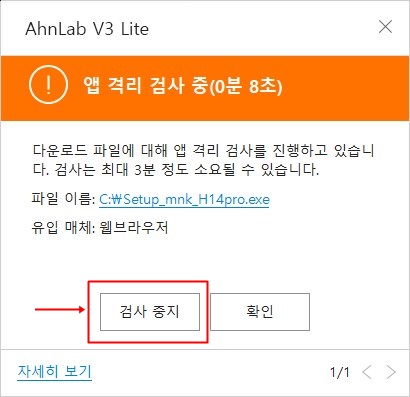
V3 백신이 설치된 경우 아래와 같은 검사 창이 뜰 수가 있습니다.
↓
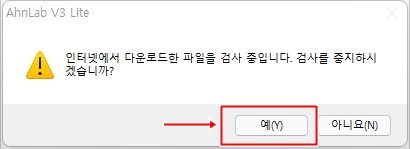
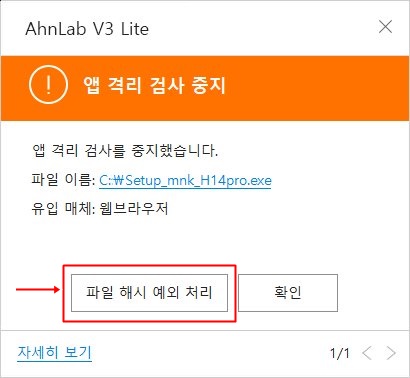
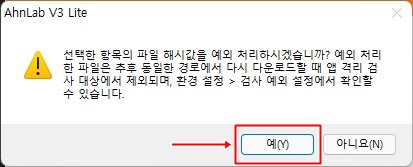
V3 백신이 설치된 경우 아래와 같은 검사 창이 뜰 수가 있습니다. 이런 경우에는 아래의 과정처럼 "
검사중지→예→파일해시예외처리→예" 버튼을 진행 순서대로 클릭해주시기 바랍니다.
 ↓
↓
 ↓
↓
 ↓
↓
 ↓
↓
위의 과정을 모두 정상적으로 진행했다면,
다시한번 다운로드 받았던 설치 프로그램 파일 "setup_mnk_?14pro.exe"을 실행해 주시기 바랍니다.
이후 설치 진행과정은 당사 홈페이지 "자료실→회원자료실→설치방법(V14)" 좌측 상단 "다운로드 설치 안내2(설치)"의 설명을 참조해 주시기 바랍니다.

 홈페이지에서 제품 다운로드 하는 방법(엣지)


